

快速开始
这条路径使用 NocoBase 内置的 AI 员工和前端组件,不要求你先编写自己的员工。先在第一次启动前用 CLI 从内置 Provider 获取真实模型 ID,再完成服务初始化、最小调用测试和聊天入口配置。
前置条件
- 已使用
pnpm create @nocobase/app <目录名>创建应用,并在应用目录中运行过pnpm nocobase config init - 已注册
@nocobase/app-plugin-ai-employee的 Server、Client 和 CLI 入口;CLI 入口注册在cli/plugins.ts - 当前账号可以访问
/settings/ai - 对于需要密钥的 Provider,由你本人在自己的环境中设置密钥,不需要把密钥提供给 AI 助手
创建应用
创建并进入应用目录:
创建命令生成完整的应用源码并安装依赖,pnpm nocobase config init 生成 config.yml(默认使用 SQLite,并填入随机密钥)。确认 CLI 可用:
不要让 AI 助手读取或打印 config.yml、.env、环境变量或任何密钥;后续命令只报告配置诊断和 Provider 返回的模型 ID。
第一步:声明 LLM 服务
保持服务停止,打开应用根目录的 config.yml,在 ai.llmServices 中添加服务。llmServices 是以服务名为键的对象;下面的 openai 是服务名,不是必须使用的 Provider 名称。先不要写 enabledModels,也不要把密钥写入仓库。
键 openai 是 NocoBase 内部引用服务的稳定标识,条目里没有 name 字段。provider 必须是内置 Provider 的注册名。自定义 Provider 不能通过本页的启动前 CLI 流程发现;它需要应用启动后由应用代码注册,再到 LLM services 页面配置。
第二步:检查配置并由用户设置密钥
在应用根目录运行:
如果 Provider 需要密钥,检查会报告 ai.llmServices.openai.options.apiKey 的警告。写入前确认 config.yml 已被 Git 忽略且未被跟踪;应用还不是 Git 仓库时,先检查 .gitignore 包含 /config.yml。不要在会提交的 config.example.yml 中填写密钥。在已有 Git 仓库中可以用下面的命令检查,它不读取配置内容:
用户应在自己的受保护终端中设置密钥,例如使用已经私下设置的环境变量运行下面的命令;不要把密钥发送给 AI 助手,也不要让 AI 助手读取、回显或验证密钥内容:
写入后再次运行 pnpm nocobase config check。AI 助手只应根据命令的成功或诊断输出继续操作,不应读取 config.yml 或 .env。
由运行环境注入密钥
如果密钥由服务管理器、容器或 CI 注入,则保留 server/config/ai.ts 中的 defineAIConfig 和默认配置,在 env 中添加映射,例如 OPENAI_API_KEY: envString('llmServices.openai.options.apiKey'),其中 envString 从 @nocobase/app-server/config 导入。映射路径从 ai 节点往下写,只映射已声明的服务。有值的映射变量覆盖 config.yml;构建后的服务要重新 pnpm build 才会读取新的映射代码。在相同运行环境里用 pnpm nocobase config env 查看映射及是否已设置,不打印值,再运行 config check。
第三步:启动前获取真实模型 ID
在第一次启动应用之前,使用已注册的 CLI 入口从 Provider 获取模型 ID:
<service> 是 ai.llmServices 中的服务名,--search 按不区分大小写的子字符串过滤返回的模型 ID。该命令使用最终配置(包括环境变量映射),只调用内置 Provider,不启动 Server、不读取数据库、不修改配置,也不显示密钥。--json 返回标准 CLI 信封:{ schemaVersion, ok, command, status, result | error, warnings };先检查 ok 和退出状态,再从 result 中取模型 ID。
模型列表只说明 Provider 返回了这些 ID,不保证账号能够调用某个模型。选择服务商返回的真实 ID,不要使用记忆中的示例值。
第四步:写入 enabledModels
把选择的真实 ID 写入 config.yml 的 enabledModels,替换下面片段中的 <real-model-id> 占位符。AI 助手可通过不输出文件内容的本地脚本只更新这个字段,保留其他配置、密钥和注释,不得输出敏感错误片段。更新后运行 config check --no-connect,等待你确认后再启动服务器:
label 只影响显示,value 会原样发送给 Provider。再次运行配置检查:
enabledModels 默认只在服务记录第一次创建时初始化模型列表;因此新服务要在第一次启动前完成这一步。已初始化的服务不要用编辑 config.yml 的方式替代管理页操作,除非明确设置 overrideEnabledModels: true 并接受每次启动覆盖管理页的模型选择。
第五步:第一次启动、最小调用测试和聊天
现在启动应用:
确认服务初始化后,先获得用户对潜在 Provider 费用的明确批准,再运行最小调用测试:
该命令使用最终配置,不启动另一个 Server、不访问数据库,发送最小 completion 并报告模型是否可调用,不输出回答正文。它可能产生费用,只证明这一次基础调用成功;它不证明聊天、流式输出、工具、附件或网页搜索可用。不要自动重试未知结果,也不要把失败信息中的密钥或完整配置打印出来。
打开设置侧栏「AI」分组里的「LLM services」页面(/settings/ai/llm-services)确认服务和模型已启用。如果服务已经初始化过,或者使用了自定义 Provider,在这里从 Provider 返回的模型列表中选择模型并保存,而不是期待 enabledModels 的后续编辑自动生效。
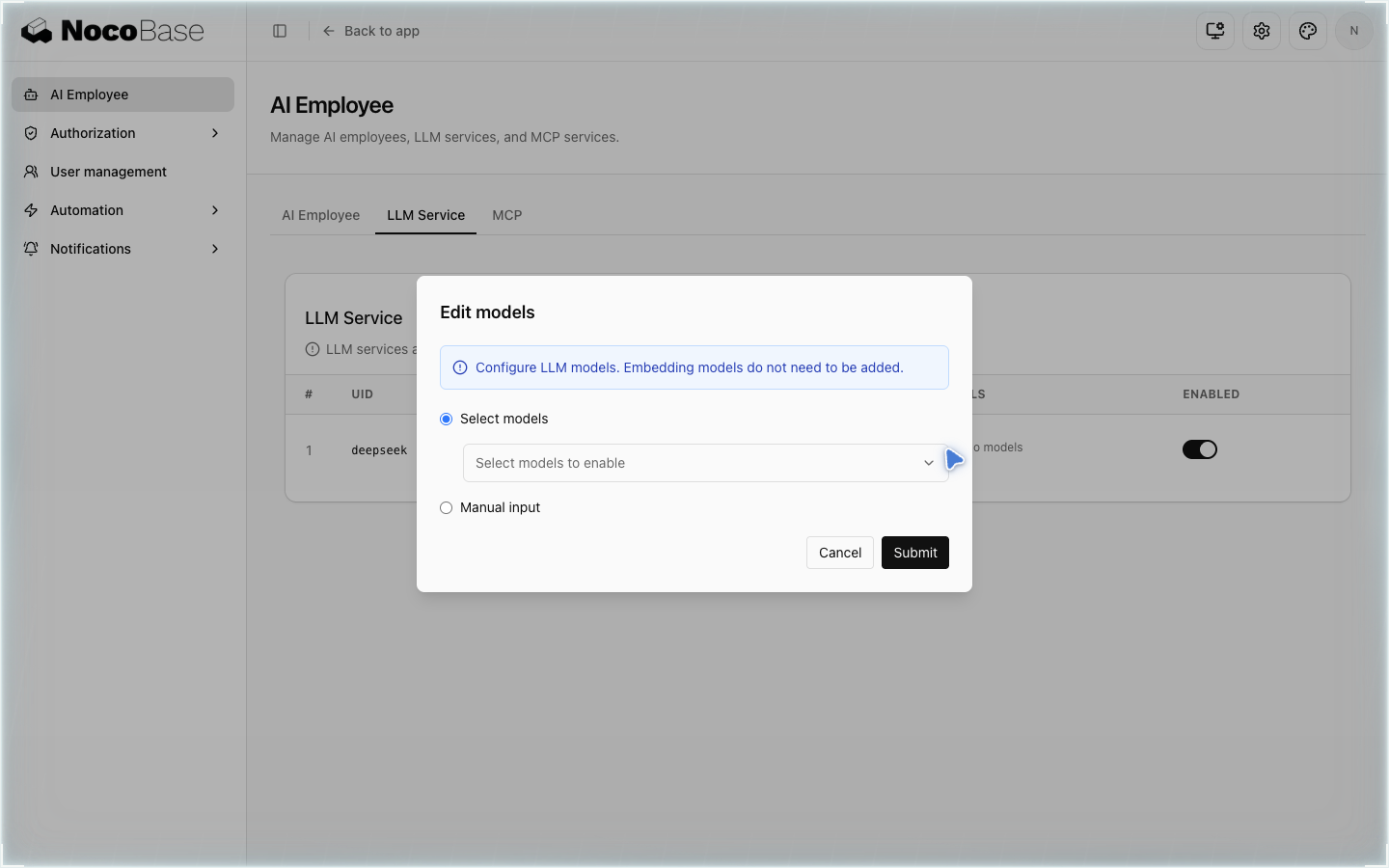
还需要发送真实聊天消息来验证完整链路;下面先创建全局聊天入口。
第六步:创建全局 AI 对话入口
开发模式下打开 /dev/ai-components/floating,这里展示了全局悬浮入口、右侧面板和对话框之间的组合方式。
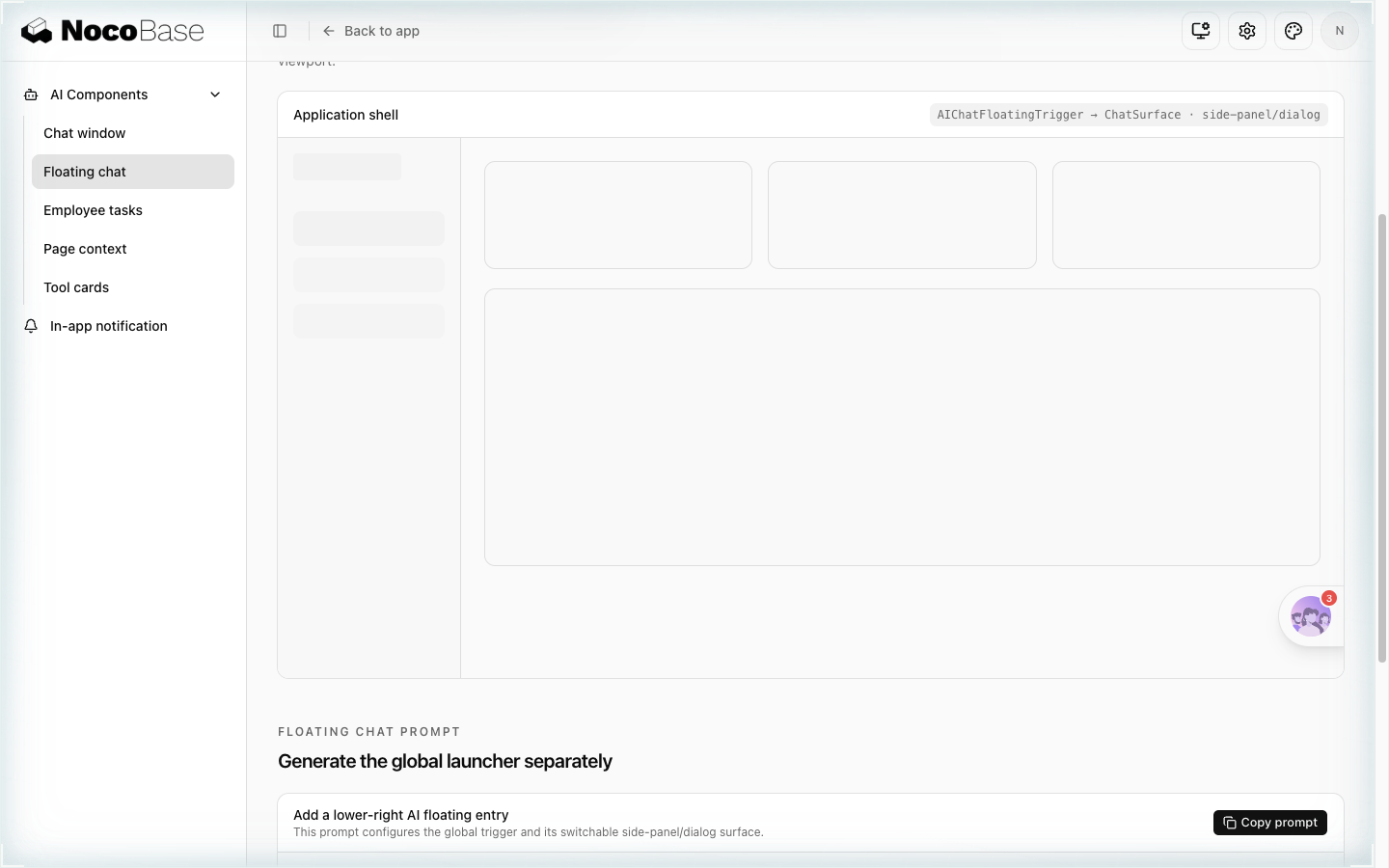
接下来把下面的任务交给应用里的编码 Agent。让它直接参考当前应用中的示例源码,不要重新实现聊天 Transport。
第七步:开始对话
刷新应用,点击右下角的 AI 图标,确认默认选中预期员工和刚才启用的模型,然后发送一条消息。检查流式回答和会话历史,再刷新页面重复第一次发送,确认新挂载的聊天也可用。CLI 的 test 成功不能替代这些验证。