

管理 AI 服务
AI 相关的设置位于设置页侧栏的「AI」分组中,每一项都是独立页面,下文按界面上的名称称呼它们。下面的路径都相对于应用部署的 base path,比如默认本地环境中的 /settings/ai 实际可能是 /main/settings/ai。
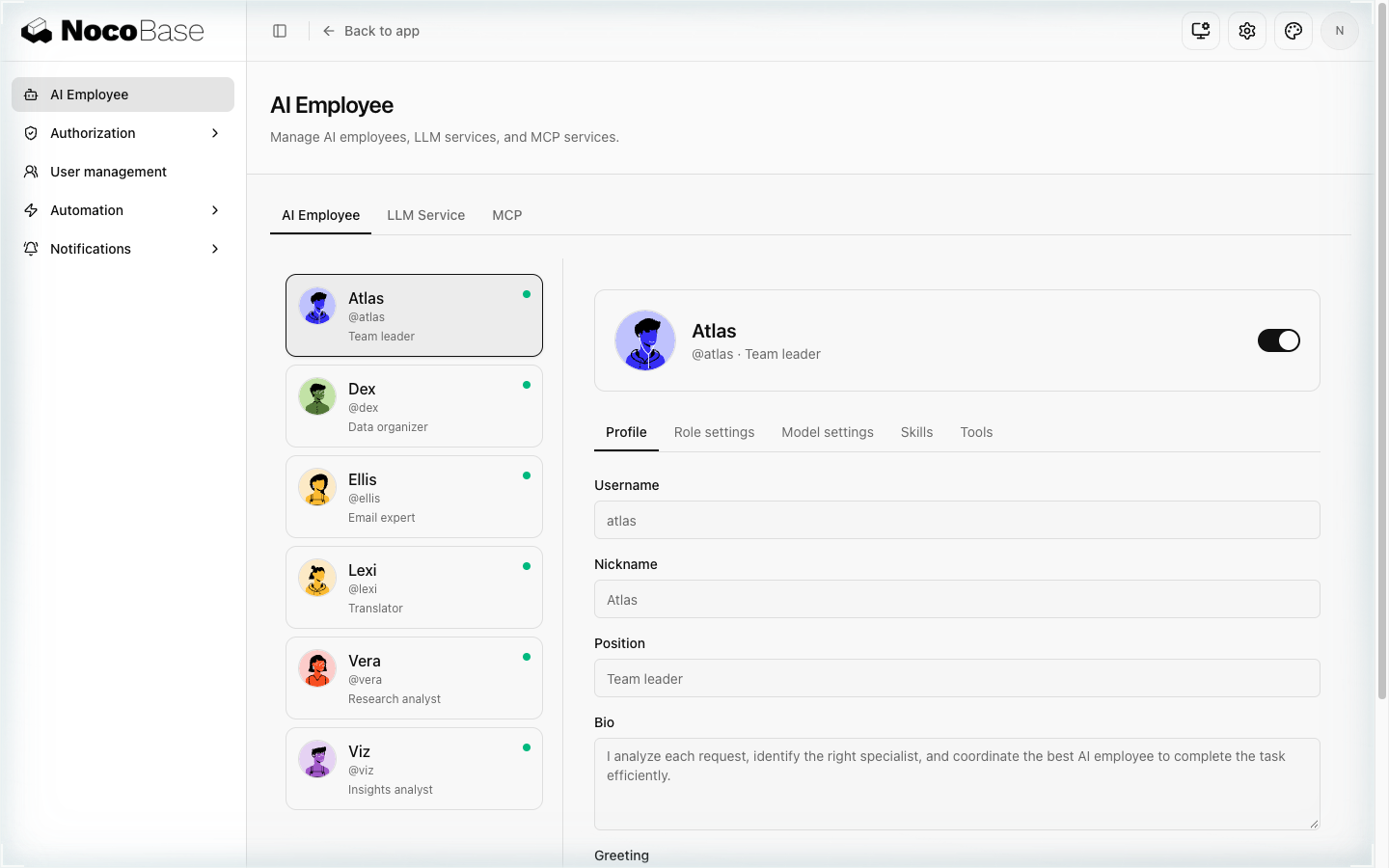
「技能」和「工具」两页只用于浏览,不能在这里创建或编辑 Skill 和 Tool。「会话」页是会话中心,它不在侧栏中显示,直接打开它的路径即可;在这里查看会话不会改变会话的已读状态。
以前的 /settings/ai?tab=llm-service、?tab=mcp、?tab=conversations 这类带 tab 参数的链接会自动跳转到对应的独立页面。
这些页面和它们调用的接口都要求登录,并且要在权限集中授予对应的权限:没有登录返回 401,没有权限返回 403。权限在权限集的「系统管理 → AI」下按页面授予,每个页面一项:
「管理」不包含「查看」,需要修改时两项都要勾选;只有「查看」时页面以只读方式显示。编辑 AI 员工时用到的技能和工具列表,有「AI 员工」的查看权限即可读取,不需要另外授予技能和工具的权限。「所有页面」权限不包含这些设置。
聊天相关的接口不受这些权限限制,所有登录用户都可以使用;用户总能查看自己上传的文件。看不到页面或保存时报 403,先在权限集中检查当前用户的「系统管理 → AI」权限。从使用 ai.settings 页面权限的版本升级时,持有该页面权限的权限集会自动获得上表的全部权限。
配置和管理页的边界
LLM 和 MCP 的连接定义来自 config.yml。管理页不会创建 Provider 密钥、MCP URL 或启动命令。这样可以让部署配置保持可审查、可重复,同时让管理员在不接触密钥的情况下启用服务、选择模型或调整 Tool 权限。
AI Employee 定义来自源码注册,管理页在数据库中保存用户可调整部分。Profile 中的员工身份字段是只读的,角色和能力绑定则按员工类型提供可编辑项。