

2. 做列表页和详情页
这一章把两张表接到页面上。完成后,你可以选择客户、创建订单,再点击订单号打开独立详情页。
本章目标与起点
先确认上一章的两张表和客户数据已准备好。本章完成后,你可以从菜单进入列表、创建一张订单、打开详情地址,再刷新确认数据仍在。
页面与接口怎样配合
列表用于比较多张订单,详情用于集中查看一张订单。详情地址包含订单 ID,因此你可以收藏这个地址,也可以从后面的审批通知中直接打开它。
表单中的客户名称供人选择,保存时传递的是客户 ID。服务端还要检查这个 ID 对应的客户是否存在;页面选择框不能替代服务端校验。
页面需要区分“没有订单”和“读取失败”:前者允许继续新增,后者需要提示检查权限或接口。保存失败时保留输入,避免用户重新填写整张表单。
让 AI Agent 接上页面和接口
这一步先用当前管理员检查页面是否接通。下一章再给普通账号配置权限,并用普通账号创建验收订单。如果页面因为缺少权限而拒绝访问,让 AI Agent 注册所需资源并给测试管理员配置访问权限,不要移除接口权限检查。
创建一张订单
在“教程订单”中填写:
点击“创建订单”。新订单应显示为“草稿”。点击订单号,检查详情里的客户、联系人和金额。
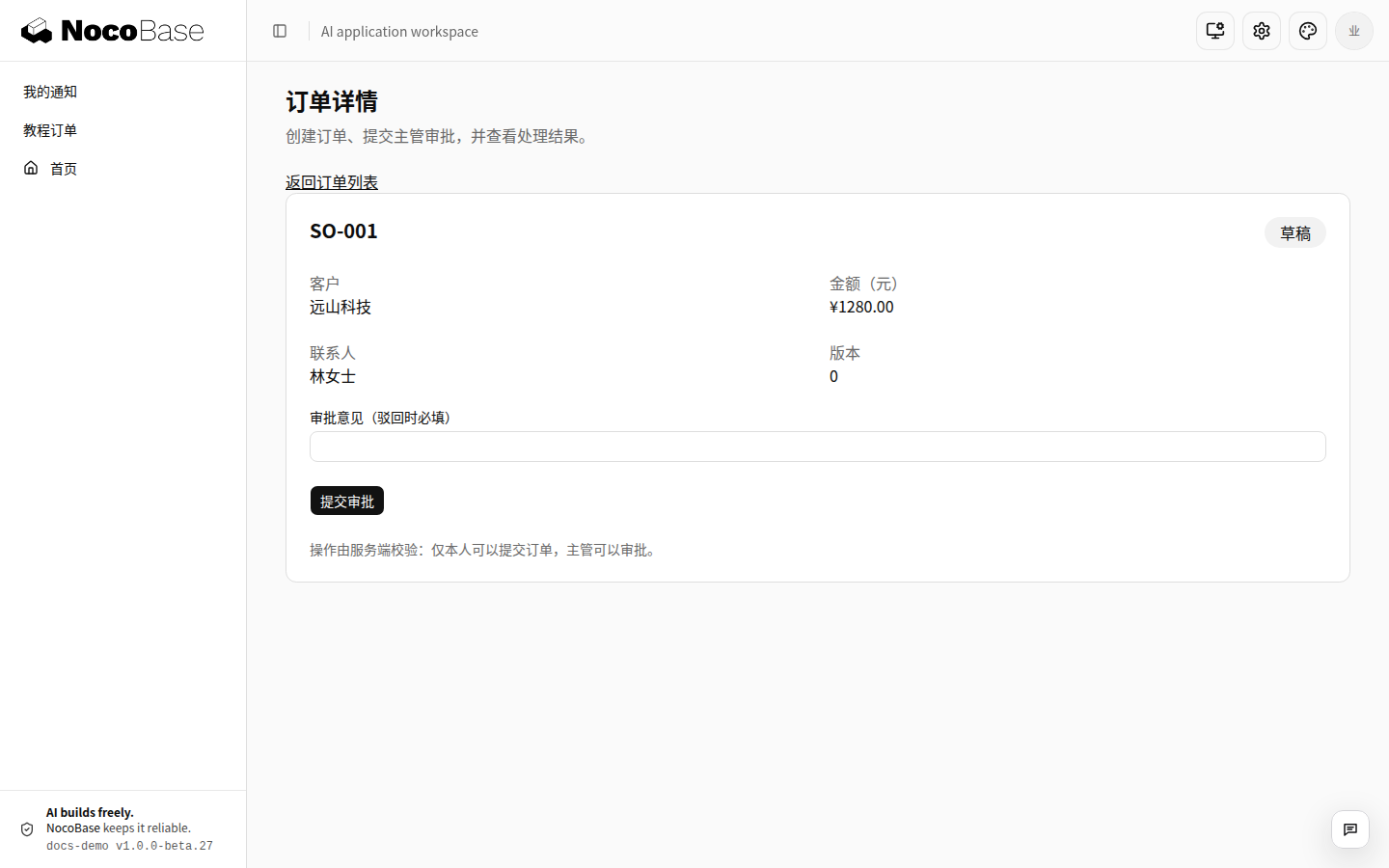
“提交审批”操作将在审批章节中添加。
检查持久化和地址
- 刷新详情页,确认仍能打开同一张订单。
- 返回列表,确认这张订单仍存在。
- 再次使用
SO-001创建订单,应提示重复,不能产生第二张同号订单。 - 把金额改成负数,保存应失败;直接请求接口也应被拒绝。
- 打开一个不存在的详情 ID,应显示明确结果,不能继续显示上一张订单。
让 AI Agent 核对数据库中的 amountCents 为 128000。不要只看页面显示的数字判断是否保存正确。
下一步:加上权限。