

手动创建应用
你也可以在终端直接创建并启动应用。如果希望由 AI Agent 完成这些操作,查看AI Agent 创建应用。两种方式选择一种即可。
检查环境
安装 Node.js 24 和 pnpm 11。在终端检查是否可用:
项目生成后,使用项目 package.json 中指定的 pnpm 版本。以下命令在 Linux / WSL 的终端执行,Windows 用户可以在 WSL 中完成这一轮操作。
创建项目
如果手动创建,可以在终端从应用目录的父目录执行。比如已经准备好的空目录名为 my-app:
my-app 是目标目录名,也会作为应用的默认名称。名称必须以小写英文字母或数字开头,且仅包含小写英文字母、数字、点(.)、短横线(-)或下划线(_),不能包含中文、空格或大写字母。建议使用 my-app、crm-demo 或 order-system 这样的名称。目标目录可以尚不存在,也可以是已准备好的空目录。
命令会下载应用模板、生成项目和配置文件、安装依赖,并同步插件的开发指引。等待终端显示完成,再进入下一步。
当前使用内部包源,第一条命令为 @nocobase 包配置下载地址。第二条命令将此次创建进程的 minimumReleaseAge 设为 0,允许下载刚发布的版本。
正式发布到公共 npm 包源后,创建命令只需:
创建命令到此为止,得到的是一个可以配置的项目。它不会生成 config.yml,下一步才会。
配置应用
这一步以 config.example.yml 为底生成 config.yml,保留其中的注释,并填入认证与会话密钥。该文件包含应用配置和密钥,保留在本地,不提交到代码仓库。
默认使用 SQLite——模板已经依赖它,也不需要单独的数据库服务。使用其他数据库时,先安装驱动,再在配置时指定:
pnpm nocobase config init 不会安装任何东西:驱动缺失时它会报出对应的安装命令,并且不写入任何文件,装好之后重新运行即可。在终端里运行时,非 SQLite 数据库会逐项询问连接信息,并在写入前先测一次连接。也可以之后再设置,密码从环境变量读取,不会留在 shell 历史里:
检查配置
它会按应用启动时的方式加载配置,数据库不是 SQLite 时还会实际连一次,并报出所有会导致无法启动的问题,比如缺少驱动、缺少 secret、数据库连不上,每一项都附带修复命令。
启动应用
保持终端运行,打开它打印的 Local 地址。比如 http://127.0.0.1:13000/main/;端口被占用时可能变化,以你的终端输出为准。
登录应用
浏览器会进入登录页:
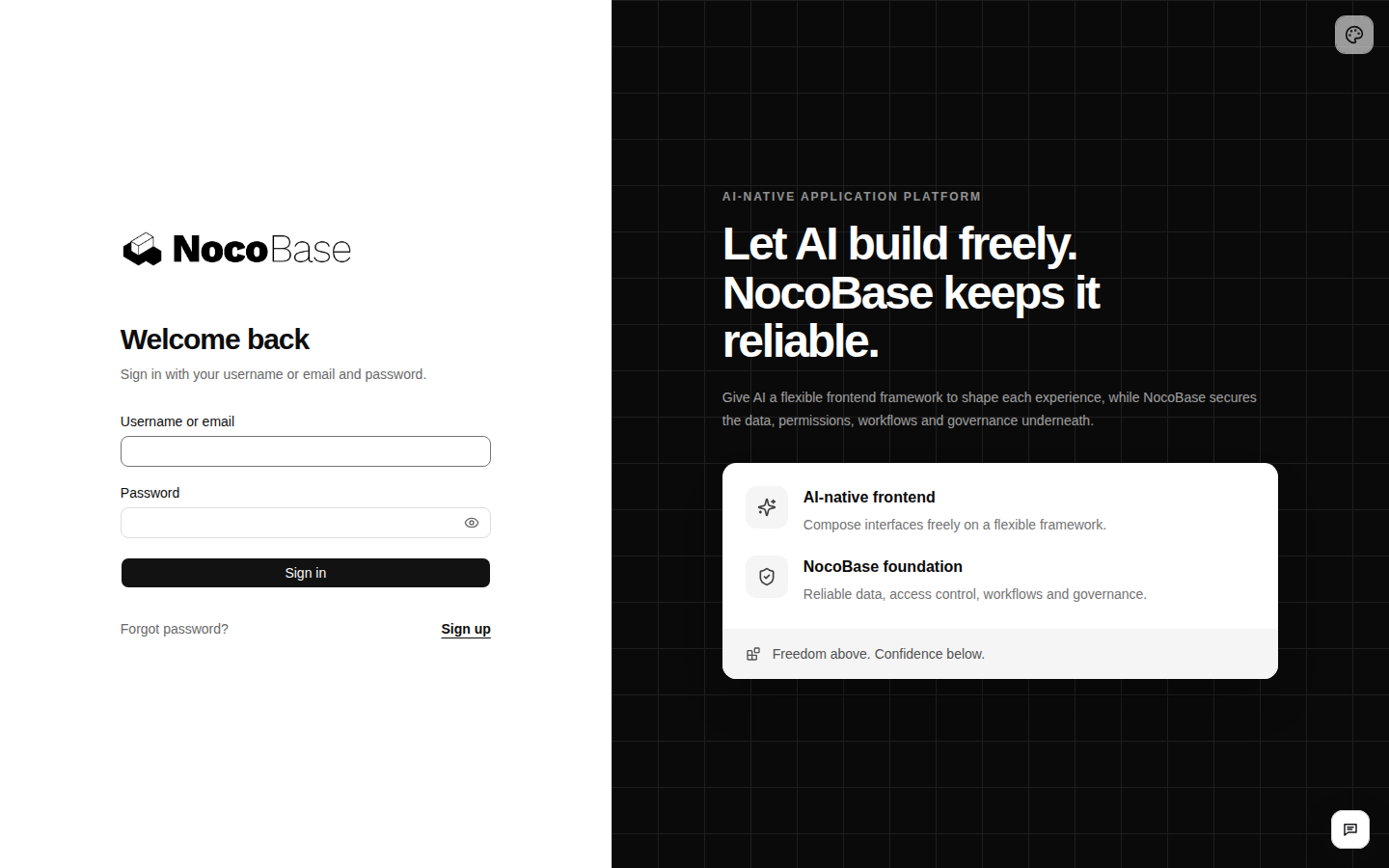
使用模板初始管理员时,登录信息如下:
这组账号用于本地首次体验。对外开放应用前,应更改初始密码并配置正式访问方式。如果安装时设置了自己的管理员账号,或连接已有数据库,以实际设置为准。
登录后会看到应用首页。通过右上角账户菜单的「Language / 语言」可切换为中文。
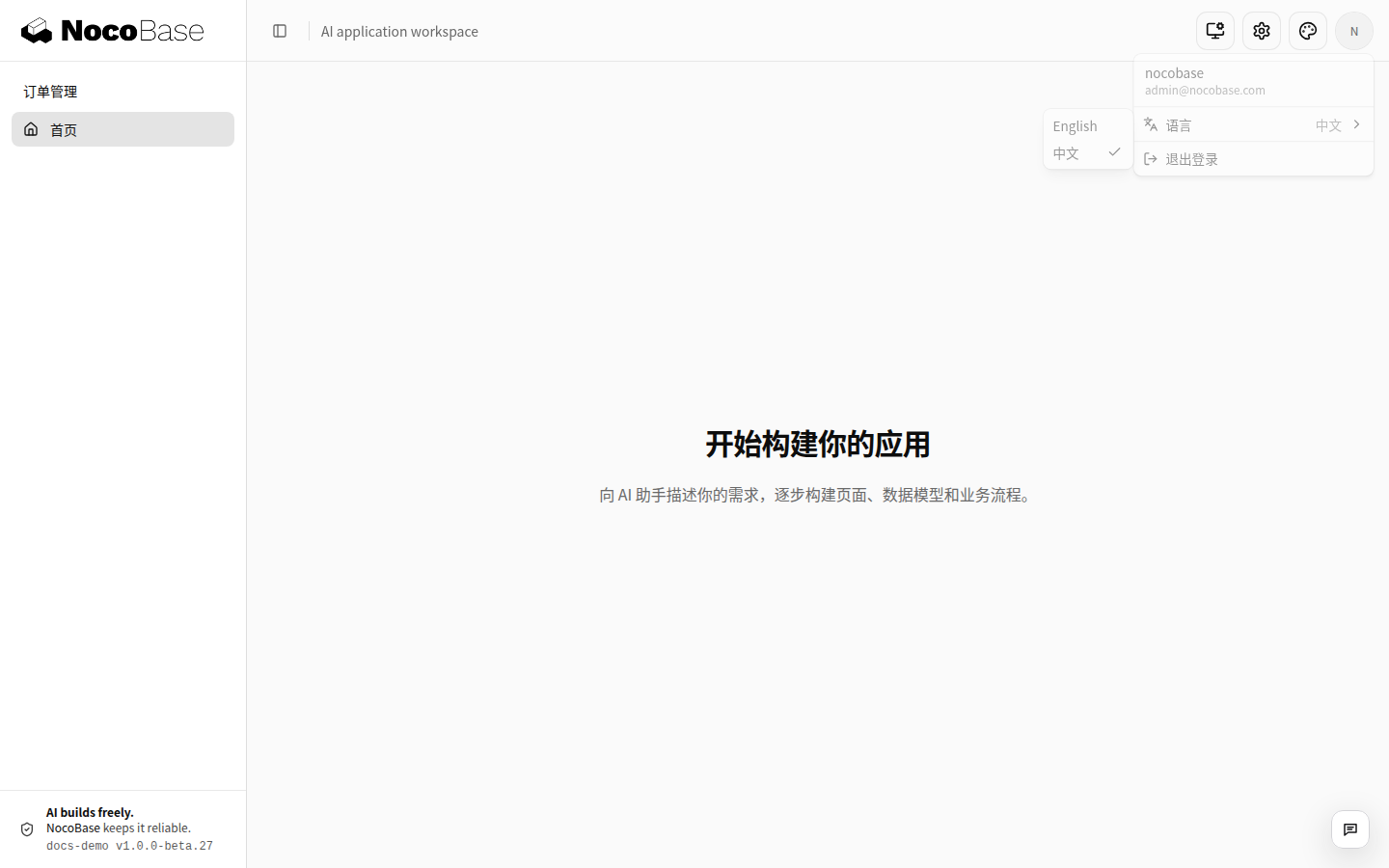
图中的「订单管理」是下一页添加的功能,新创建的应用暂时没有这个菜单。
停止和再次启动
在运行服务的终端按 Ctrl+C 停止。下次进入同一个应用目录,再运行 pnpm dev。不需要重新执行创建命令;已有数据库也不需要重新生成。
开发时使用 pnpm dev。pnpm build 和 pnpm start 用于构建后运行,首次跟随文档先保持开发模式。
遇到问题
- 提示目录已存在:换一个新目录名,或进入原项目继续操作,不要为了重试删除已有应用。
- 依赖安装没有完成:先查看终端的错误;如果项目已经生成,在项目目录修复问题并重新运行
pnpm install,再执行pnpm nocobase skills sync。 - 打开地址失败:确认终端仍在运行,复制它实际打印的地址。如果浏览器与应用不在同一台机器,需要先配置相应端口访问。
- 类型检查显示同名包来自两个版本:检查依赖树中是否安装了同一个包的多个版本。可以在应用目录执行
pnpm dedupe合并兼容的重复依赖,再运行类型检查。
下一步
在生成的应用目录中启动 AI Agent 会话,让它读取 AGENTS.md 和相关开发指引,再继续让 AI Agent 做第一个功能。